🚀 أوتوكاد ميب بالعربية
Zone – إضافة الحيزات المتشابهة إلى منطقة
تجميع الحيزات المتشابهة في منطقة واحدة
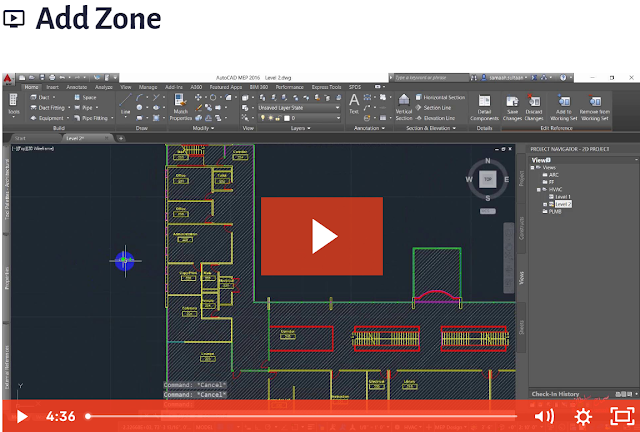
تعلمنا كيف نقسم الطابق إلى حيزات إذا أردنا استخدام برنامج أوتوكاد ميب في الحسابات، والآن نتعلم كيف نضيف الحيزات المتشابهة إلى Zone.
📘 خطوات عمل Zone
⏱️ خطوات عملية على برنامج AutoCAD MEP
🟢 سنقوم بالعمل على ملف العمل 2D Project، يتم الضغط عليه مرتين لتنشيطه وفتحه.
🟢 ثم الضغط على زر Close للعودة لواجهة المستخدم للبرنامج.
🟢 لاحظ تحميل ملفات المشروع في لوحة مدير المشروع Project Navigator.
🟢 سيتم العمل على الطابق الثاني.

🟢 سأقوم بإخفاء المحاور والواجهات الأربعة، وأيضًا العواميد لإيضاح تخطيط الطابق.
🟢 سأقوم بفتح الرسم المعماري من نفس النافذة باختيارها عن طريق الضغط عليها بالزر الأيسر للفأرة.
🟢 والآن نضم الحيزات المتشابهة في منطقة واحدة، عن طريق الذهاب إلى لوحة الأدوات ثم الضغط على الزر الأيمن للفأرة لنختار اللوحة الخاصة بأدوات المعماري.

🟢 ثم نختار التبويب Design، ونختار منها الأداة Zone.
🟢 سأقوم بضم جميع حيزات القسم الأوسط والأيسر في منطقة واحدة. ولعمل ذلك سأقوم بالذهاب لخارج مخطط الطابق على اليسار، ثم الضغط على الزر الأيسر من الفأرة، ثم زر الخروج Esc.
🟢 تم عمل أول منطقة Zone، والآن سأقوم بإضافة الحيزات المتشابهة للمنطقة الجديدة باختيارها مرة أخرى ثم الضغط على علامة الموجب.
🟢 لاحظ ظهور الرسالة بنافذة الأوامر لبدء إضافة الحيزات. يتم الذهاب إلى الحيزات والضغط على الزر الأيسر من الفأرة ليتم إضافتها، وبعدها الضغط على مفتاح الإدخال ليتم تنفيذ الأمر.
🟢 حيث بعدها يقوم برنامج أوتوكاد ميب برسم خط يربط بين الحيز المختار والمنطقة.
🟢 يتم تكرار الخطوات لإضافة الحيزات الأخرى، وخلال تنشيط اختيار المنطقة يتم إرفاق اسم مناسب له عن طريق لوحة الخصائص.
🟢 ونستطيع فحص المنطقة بما تشمله من حيزات باستخدام الأداة Space/Zone Manager الموجودة بشريط الأدوات بالتبويب Zone.
🟢 حيث يقوم البرنامج بفتح نافذة تظهر فيها كل المناطق والحيزات والمكونات الخاصة بكل Space، مثل: الاسم والنوع ونوع الإظهار والمساحة.
🟢 نتعرف الآن على طريقة أخرى لإضافة الحيزات للمنطقة، عن طريق عمل Zone باستخدام الطريقة العادية ثم اختيارها، وبعدها نقوم باستدعاء نافذة الاختصارات بالضغط على المنطقة تزامنًا مع الضغط على الزر الأيمن للفأرة.
🟢 وبعدها نختار Attach Spaces / Zones، وبعدها أختر الحيز ثم أضغط على مفتاح الإدخال Enter ليتم إضافتها.
🟢 ويتم تكرار الخطوات السابقة مع الحيزات الأخرى المراد إضافتها.
🎬 فيديوهات من الكورس
📦 ماذا ستحصل عليه عند الاشتراك؟
✅ وصول مدى الحياة للمحاضرات على منصة Udemy للتعلم عن بعد
✅ ملفات عمل للتدريب
✅ متابعة مستمرة مع المحاضر
✅ شهادة إتمام من منصة Udemy لتعزيز سيرتك الذاتية
✅ تفعيل حساب Autodesk لمدة 3 سنوات


0 تعليقات